<!- English Begin ->
This guide is translated into Korean in order to help korean understand this guide better. I have tried my best not to change the orginal contents as much as possible. If you have any concerns/comments/suggestions/flames, I'll be happy to hear.
All rights are reserved for its original auther, Sefy Levy.
<!- End ->
<!- Korean Begin ->
ÀÌ °¡À̵å´Â Çѱ¹ÀεéÀÇ ÀÌÇظ¦ µ½±â À§Çؼ Çѱ۷Π¹ø¿ªµÇ¾úÀ¾´Ï´Ù. ¿ø·¡ÀÇ Àǹ̸¦ º¯ÇüÇÏÁö ¾Ê±â À§Çؼ, Àú ³ª¸§´ë·ÎÀÇ ÃÖ¼±À» ´Ù ÇßÀ¾´Ï´Ù. ¸¸ÀÏ ÀÇ°ß/Á¦¾ÈÀÌ ÀÖÀ¸½Ã´Ù¸é, ¹Ý°©°Ô µè°ÚÀ¾´Ï´Ù.
ÀÌ ¹®¼¿Í °ü·ÃµÈ ¸ðµç ±Ç¸®´Â ¿øº» Á¦ÀÛÀÚÀÎ Sefy Levy¿¡°Ô ÀÖÀ¾´Ï´Ù.
<!- End ->
Translated verion 1.2
Jan.11.2003 / Translated by BlueSeptember
|
The
Original Official Guide by Sefy Levy
If you want
the Complete DVD Backup Guide please click here
Introduction!
ÀÌ °¡À̵忡¼, Àú´Â ´ç½ÅÀÌ °¡Áö°í °è½Å DVD¿µÈÀÇ ¹é¾÷À» ¾î¶»°Ô ¸¸µé¼ö ÀÖ´ÂÁö, °¡´ÉÇÑ ½±°Ô ¼³¸íÇÒ °ÍÀÔ´Ï´Ù. À̹ø ¹öÀüÀº ÃÖ½ÅÀÇ ÇÁ·Î±×·¥µé·Î ¾÷µ¥ÀÌÆ® µÇ¾î ÀÖ°í, ½ÃÀÛºÎÅÍ ³¡±îÁö Çѹø¿¡ ³¡³»½Ç¼ö ÀÖµµ·Ï ¾È³»ÇØ µå¸± °ÍÀÔ´Ï´Ù. ¸ðµç ÇÁ·Î±×·¥Àº ½±°Ô ±¸ÇÏ½Ç ¼ö ÀÖ°í, ¹«¾ùº¸´Ùµµ ¹«·á ÇÁ·Î±×·¥µé ÀÔ´Ï´Ù. ¶Ç ºÎ°¡µÇ¾î ÀÖ´Â °ÍÀº, éÅ͸µ °ÁÂÀÔ´Ï´Ù. ¾Æ·¡ÀÇ ¿¹Á¦¿¡ »ç¿ëµÈ ´ëºÎºÐÀÇ ¼¼ÆÃÀº ±âº»°ªÀ¸·Î µÇ¾îÀÖ´Ù´Â Á¡À» ÀØÁö ¸¶½Ã°í¿ä. ¸¸ÀÏ¿¡ ±âº»°ªÀÌ ¾Æ´Ñ ¼¼ÆÃÀÌ »ç¿ëµÇ¾úÀ»¶§´Â °¡À̵忡 ¸í½ÃÇØ µÎ¾úÀ¾´Ï´Ù. Á¦°¡ ÃÖ±Ù¿¡ ÀÌ °¡À̵å¿Í °ü·ÃµÈ °ÇÀÇ»çÇ×À» Á¢¼öÇ߱⠶§¹®¿¡ °è¼ÓÇؼ ¼ÕÁúÀº ÇÏ°ÚÀ¾´Ï´Ù¸¸, Áö±Ý ÇöÀç·Î´Â ÀÌ ¿Ïº® °¡À̵å´Â ¿Ï¼ºµÈ »óÅ ÀÔ´Ï´Ù.
ÀÌ °¡À̵忡¼ »ç¿ëµÈ ÇÁ·Î±×·¥µé:
º¹»ç - Smart Ripper
ÇÁ·¹ÀÓ¼ºù -
DVD2AVI
ÀÎÄÚµù - TMPGEnc ¶Ç´Â TMPGEnc Plus
éÅÍ
- Chapter-X-Tractor
Á¦ÀÛ - VCDEasy ( & ½Ã½ºÅÛ¿¡ ¸Â´Â ASPI Layer - ¼Ä¡¸¦ »ç¿ëÇϼż "WinASPI"¸¦ ãÀ¸½Ã°Å³ª, ÆäÀÌÁöÀÇ ¸Ç ¾Æ·¡¸¦ ÂüÁ¶Çϼ¼¿ä)
°¡À̵带 ½ÃÀÛÇϽñâ Àü¿¡, »ç¿ëÇÏ°íÀÚ ÇÏ´Â ÅøµéÀÌ ÀÛµ¿ÇÏ´ÂÁö ¿©ºÎ¿Í Àß ¼³Ä¡µÇ¾î ÀÖ´ÂÁö¸¦ ²À È®ÀÎÇØ ÁֽʽÿÀ. »ç¿ëÇÏ·Á°í ÇÏ´Â ÅøµéÀ» °°Àº Æú´õ¿¡ ¾ÐÃàÀ» Ǫ½Ã°í, ¸¶Ä¡½Å ÈÄ¿¡ ¸ðµç ÇÁ·Î±×·¥ÀÌ µ¿ÀÛÇÏ´ÂÁö È®ÀÎÇÑ ÈÄ ½ÃÀÛÇØ ÁÖ¼¼¿ä. ¿¹Á¦¸¦ À§ÇØ Àú´Â "Superman - The Movie Special Edition" (NTSC/154min/DD51@384k) À» »ç¿ëÇÏ¿´°í, °¡À̵带 ÅëÇØ ÀÌ ¿µÈ¸¦ Video-CD NTSC ½ºÅÄ´Ùµå·Î º¯È¯ÇÏ¿©, ÀÌ ¿µÈ°¡ µÎÀåÀÇ 80ºÐÂ¥¸® CDR¿¡ ¸Âµµ·Ï ¸¸µé °ÍÀÔ´Ï´Ù. (¾Æ´Ï¸é 74ºÐÂ¥¸®¿¡ 2ºÐÁ¤µµ ¿À¹ö¹ö´× - »ç¿ëÀÚÀÇ µå¶óÀ̺갡 Áö¿øÇÑ´Ù¸é - Çصµ µÇ°í¿ä). 740MBÀÇ ÆÄÀÏÀº 74ºÐÂ¥¸® CDR¿¡, ±×¸®°í 800MBÀÇ ÆÄÀÏÀº 80ºÐÂ¥¸® CDR¿¡ ¸Â´Â´Ù´Â °Í¸¸ ±â¾ïÇØ ÁÖ¼¼¿ä (VCD¿¡¼ 1ºÐ = 10MB).
³ëÆ®:
Çö °¡À̵å´Â ÀÚ¸·Àº Áö¿øÇÏÁö ¾Ê½À´Ï´Ù. ¸¸ÀÏ ÀÚ¸·À» ³Ö°í ½ÍÀ¸½Ã´Ù¸é, VCDhelp.com¿¡ ÀÖ´Â ´Ù¸¥ °¡À̵带 ÂüÁ¶ÇϽõµ·Ï ±ÇÇÕ´Ï´Ù. Â÷ÈÄ¿¡¶óµµ ÀÚ¸·À» ³Ö´Â ½¬¿î ¹æ¹ýÀÌ ÀÖ´Ù¸é ÀÌ °¡À̵忡 Æ÷ÇÔÇÏ°ÚÀ¾´Ï´Ù.
ÀÌ °¡À̵å´Â ¾Æ·¡ÀÇ ºÎºÐÀ¸·Î ³ª´©¾îÁ® ÀÖÀ¾´Ï´Ù:
ÆÄÆ® 1 - Ä«ÇÇ
ÆÄÆ® 2 - ÇÁ·¹ÀÓ¼ºù
ÆÄÆ® 3 - ÀÎÄÚµù
ÆÄÆ® 4 - éÅÍ
ÆÄÆ® 5 - Á¦ÀÛ
ÆÄÆ® 6 - ±Á±â
ÆÄÆ® 7 - Æ®·¯ºí ½´ÆÃ
===========================================================================================
Smart Ripper
ÀÌ ÇÁ·Î±×·¥Àº °¡Àå ÃÖ½ÅÀÇ, ¶Ç »ç¶÷µéÀÌ °¡Àå
ÁÁ¾ÆÇÏ´Â ÇÁ·Î±×·¥ÁßÀÇ Çϳª·Î, Á¦°¡ ¾Æ´Â ÇÑ °¡Àå ¸¹Àº ¿É¼ÇÀ» °¡Áö°í ÀÖÀ¸¸ç, µ¿±ÞÀÇ
ÇÁ·Î±×·¥µé Áß °¡Àå ½¬¿î ÀÎÅÍÆäÀ̽º¸¦ °¡Áö°í ÀÖÀ¾´Ï´Ù (ÃÖ¼ÒÇÑ ÀúÀÇ ÀÇ°ßÀ¸·Î´Â¿ä).
¶ÇÇÑ ¿µÈ¸¦ Ä«ÇÇÇϴµ¥ ÀÖ¾î¼ µå¹°°Ô ½ÇÆÐÇÏÁÒ.
Settings
½ºÅÜ - ¼¼ÆÃÀÌ ¾Æ·¡ÀÇ À̹ÌÁö¿Í ¶È°°ÀÌ µÇ¾îÀÖ´ÂÁö È®ÀÎÇϼ¼¿ä.
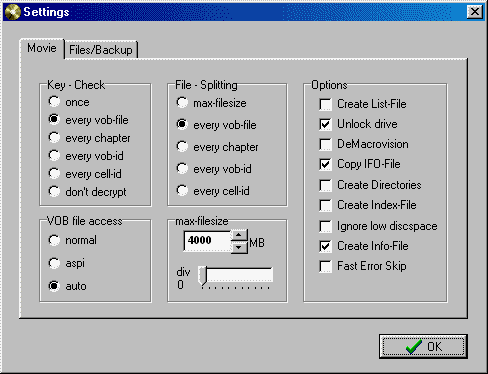
½ºÅÜ 1 - Ÿ°Ù ¹öÆ° ¾Æ·¡¿¡ ÀÖ´Â ÀÛÀº ºê¶ó¿ìÀú ¹öÆ°À» ´©¸£½Ã°í,
¿µÈ°¡ ÀúÀåµÉ Æú´õ¸¦ ¼±ÅÃÇϼ¼¿ä.
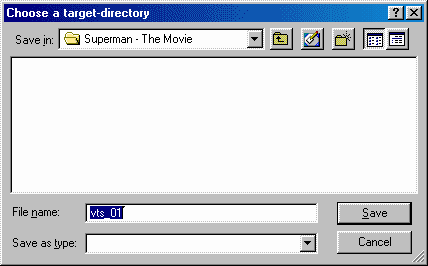
½ºÅÜ
2 - ÀúÀå µð·ºÅ丮¸¦ ÁöÁ¤ÇÑ ÈÄ¿¡, "Rip-Method"Ä¿¡ "Start" ¹öÆ°ÀÌ ³ªÅ¸³ª¸é, "Movie"¹öÆ°À» ´©¸£½Ã°í "Start"¹öÆ°À» ´©¸£¼¼¿ä.
|
Tip : ÀÌ ÇÁ·Î±×·¥Àº DVD¿¡ ÀÖ´Â ¾ÏÈ£¸¦ ±ú°í ¿À¸®Áö³Î ÆÄÀÏÀ» ±×´ë·Î Çϵ忡 Ä«ÇÇÇÕ´Ï´Ù. ±×¶§¹®¿¡ ¸®Çο¡ 10ºÐµµ ä ¾È°É¸®ÁÒ. -BS
|
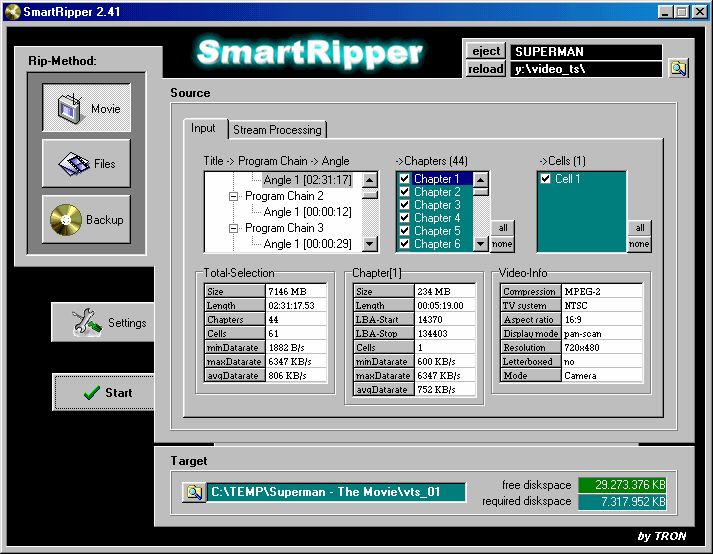
½ºÅÜ
3 - ½ºÅÜ 3 - ½ºÅ¸Æ® ¹öÆ°À» ´©¸£½ÃÀÚ ¸¶ÀÚ, ½Ã°£, ¾ÏÈ£È, DVD ¼Óµµ¿¡ °üÇÑ ¸¹Àº Á¤º¸¿Í ÇÔ²² Ä«ÇÇ°¡ ½ÃÀÛµÉ °ÍÀÔ´Ï´Ù.
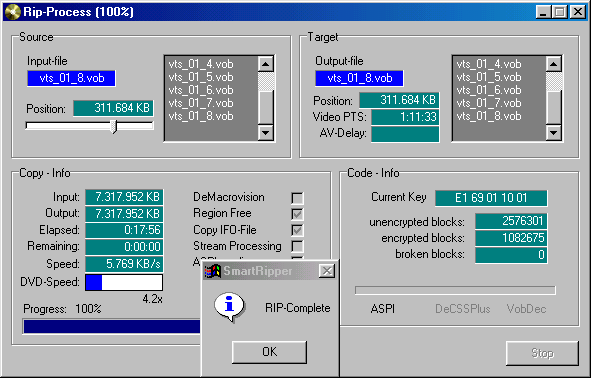
===========================================================================================
DVD2AVI
TMPEG Enc°¡ Çѹø¿¡ ÇϳªÀÇ VOBÆÄÀϸ¸À» ÀÐÀ»¼ö Àֱ⠶§¹®¿¡, ÀÌ ÇÁ·Î±×·¥Àº ±âº»ÀûÀ¸·Î TMPEG Enc°¡ ¿©·¯°³ÀÇ VOBÆÄÀÏÀ» ÀÐÀ»¼ö ÀÖµµ·Ï ¸¸µé¾î ÁÝ´Ï´Ù. ÀÌ ´Ü°è´Â ¶ÇÇÑ ´ç½Å¿¡°Ô ¿Àµð¿À Æ®·¢À» °í¸¦¼ö ÀÖ´Â ¿É¼ÇÀ» Á¦°øÇÏ°í, ±×·ÎºÎÅÍ ÇÊ¿äÇÑ WAVÆÄÀÏÀ» »ý¼ºÇϵµ·Ï ÇØ ÁÝ´Ï´Ù. (³ëÆ®: MP3 ¿É¼ÇÀº ´õÀÌ»ó »õ¹öÀü¿¡´Â Á¸ÀçÇÏÁö ¾Ê½À´Ï´Ù.)
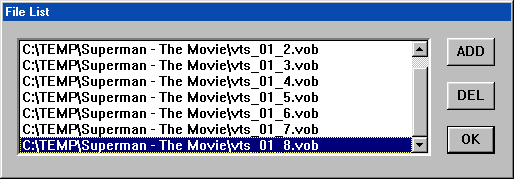
½ºÅÜ 1 - "File"¹öÆ°À» ´©¸£½Ã°í, "Open" (1a)¿¡¼ ¿µÈ¿¡¼ÀÇ ÃÖÃÊÀÇ VOB ÆÄÀÏÀ» ¼±ÅÃÇϸé (1b), ÇÁ·Î±×·¥ÀÌ ÀÚµ¿ÀûÀ¸·Î ³ª¸ÓÁö VOBÆÄÀÏÀ» ¼±ÅÃÇÕ´Ï´Ù (1c).
1a
)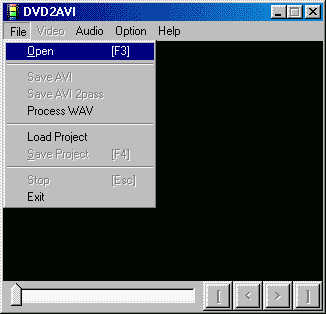 1b ) 1b )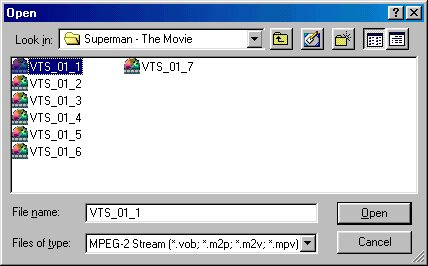
1c
)
½ºÅÜ 1d - ÀÌ°ÍÀº ¼±ÅÃÀûÀ¸·Î »ç¿ëÇÏ½Ã¸é µË´Ï´Ù. - ¾î¶² ¿µÈ´Â Çʸ§ Æ÷¸Ë (ÀϹÝÀûÀÎ NTSCÀÇ 29.976°¡ ¾Æ´Ñ, 23.976 fps)À¸·Î µÇ¾î Àִµ¥, ÀÌ °æ¿ì »ç¿ëÀÚ°¡ °Á¦·Î "Forced FILM"À» »ç¿ëÇÒ¼ö ÀÖ´Â ¿É¼ÇÀ» Á¦°øÇÕ´Ï´Ù. " Video" ¸Þ´º¿¡¼ "Field Operation"·Î °¡¼ "Field Operation"À» ¼±ÅÃÇϸé 23.976 fps À» »ç¿ëÇÏ´Â D2V ÆÄÀÏÀ» »ý¼ºÇÒ °ÍÀÔ´Ï´Ù.
|
Tip : NTSC´Â ¹Ì±¹°ú ÀϺ»¿¡¼ »ç¿ëÇϴ ǥÁØÀÔ´Ï´Ù. ±× ¿ÜÀÇ ³ª¶ó ¿¡¼´Â PAL À̶ó´Â Ç¥ÁØÀ» »ç¿ëÇÏ°í ÀÖÀ¾´Ï´Ù. Çѱ¹¿¡¼ »ç¿ëÇÏ´Â °ÍÀÌ NTSCÀÎÁö, PALÀÎÁö´Â Àúµµ Àß ¸ð¸£°Ú±º¿ä. Âü°í·Î, TV¿¡¼ NTSC´Â 525°³ ¶óÀÎÀÇ ¼öÁ÷ Áֻ缱À», PALÀº 625°³ÀÇ ¼öÁ÷ Áֻ缱À» »ç¿ëÇÕ´Ï´Ù. -BS
|
|
Tip : (fps ¶ó ÇÔÀº, Frame-per-Second¶ó´Â Àǹ̷Î, 1ÃÊ´ç ¸î°³ÀÇ ÇÁ·¹ÀÓÀÌ »ç¿ëµÇ´ÂÁö¸¦ ¸»ÇØ ÁÝ´Ï´Ù. NTSC´Â ÃÊ´ç ¾à 24°³ÀÇ ÇÁ·¹ÀÓÀ», PALÀº ÃÊ´ç 30°³ÀÇ ÇÁ·¹ÀÓÀ» Á¦°øÇÕ´Ï´Ù. ÇÏÁö¸¸ ÀÌ Â÷ÀÌ´Â, Àΰ£ÀÇ ´«À¸·Î´Â ±¸º°Çϱâ Èûµç, ¾ÆÁÖ ¹Ì¼¼ÇÑ Â÷ÀÌÀÔ´Ï´Ù. Âü°í·Î ¿µÈ´Â ÃÊ´ç ¾à 24ÇÁ·¹ÀÓÀ», ¸¸È´Â 16 ÇÁ·¹ÀÓÀ» »ç¿ëÇÏ´Â °æ¿ìµµ ÀÖÀ¾´Ï´Ù. -BS
|
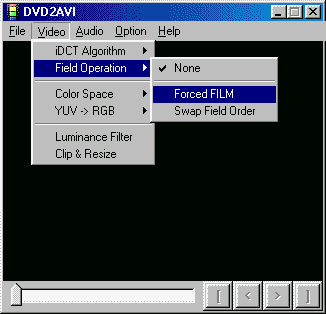
½ºÅÜ 1e/1f - "Audio"¸Þ´º·Î °¡¼Å¼ "Track Number"¸¦ ¼±ÅÃÇϽŠÈÄ, ¾î¶² Æ®·¢¿¡¼ ¿µÈ¿¡ ¾²ÀÌ´Â ¼Ò¸®¸¦ WAV·Î º¯È¯ÇÏ½Ç °ÍÀÎÁö ¼±ÅÃÇϼ¼¿ä (ÀϹÝÀûÀ¸·Î, °ÅÀÇ ¸ðµç ¿µÈ´Â ¿µÈÀÇ ½ÃÀÛ Æ®·¢ÀÌ 1¹ø ÀÔ´Ï´Ù.). ´Ù½Ã "Audio"¸Þ´º¿¡¼ "Output Method"¸¦ ¼±ÅÃÇϽŠÈÄ, "Decode
to WAV (AC3, LPCM)"¿É¼ÇÀÌ ¼±ÅõǾî ÀÖ´ÂÁö È®ÀÎÇÏ¿© ÇÁ·Î±×·¥ÀÌ AC3°¡ ¾Æ´Ñ WAV·Î º¯È¯Çϵµ·Ï ÇÏ´Â °ÍÀ» ÀØÁö ¸¶¼¼¿ä.
1e)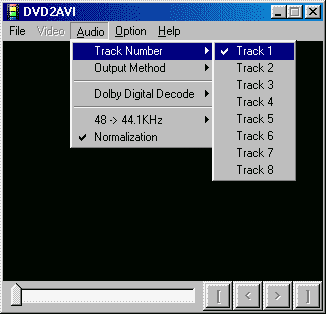 1f) 1f) 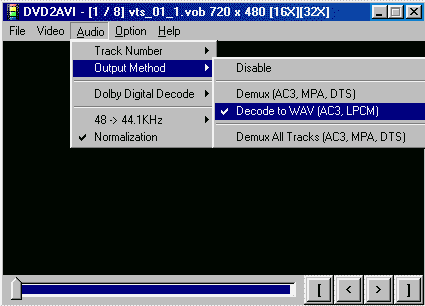
½ºÅÜ 1g/1h - ÀÌ°ÍÀº ¿É¼ÇÀÔ´Ï´Ù. - "Audio"¸Þ´º¸¦ ´©¸£½Ã°í "Dolby Digital Decode"¸¦ ¼±ÅÃÇϽŠÈÄ, ¿øÇϽŴٸé "Dolby Surround Downmix"¸¦ ¼±ÅÃÇϼ¼¿ä. ¾î¶² »ç¿ëÀÚµéÀº ÀÌ ¿É¼ÇÀ» »ç¿ëÇÔÀ¸·Î½á ´õ ³ªÀº À½ÁúÀ» ¾ò¾ú´Ù°í ÇÕ´Ï´Ù. ¶ÇÇÑ, DVD2AVI°¡ 48KhzÀÇ ¿Àµð¿À¸¦ 44.1Khz·Î º¯È¯Çϵµ·Ï ÇÏ½Ç ¼ö ÀÖÀ¾´Ï´Ù. ÀÌ ¿É¼ÇÀ» »ç¿ëÇϽ÷Á¸é, "48 -> 44.1KHz"ÇÏÀ§¸Þ´º¸¦ ¼±ÅÃÇϽðí, ¾î¶² À½ÁúÀ» »ç¿ëÇÏ½Ç °ÍÀÎÁö ¼±ÅÃÇÏ½Ã¸é µË´Ï´Ù. ( ³ëÆ®: ÀÌ ¿É¼ÇÀº ÈÙ¾À ¸¹Àº º¯È¯½Ã°£ÀÌ ÇÊ¿äÇÏ°í, ÇÁ·Î¼¼½Ì ½Ã°£À» ´Ã¸®¸ç, ÀúÀ½ÁúÀÇ WAVÆÄÀÏÀ» »ý¼ºÇÕ´Ï´Ù. ±×·¯¹Ç·Î ÀÌ°ÍÀº ÇÇÇϽǰÍÀ» Ãßõ ÇÕ´Ï´Ù. )
1g)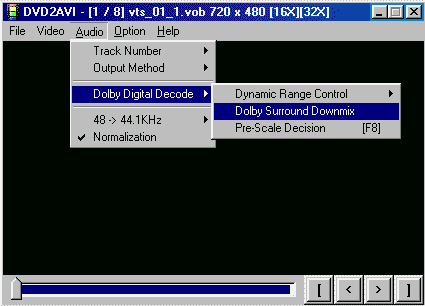
1h) 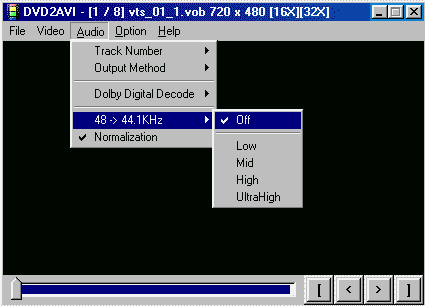
½ºÅÜ
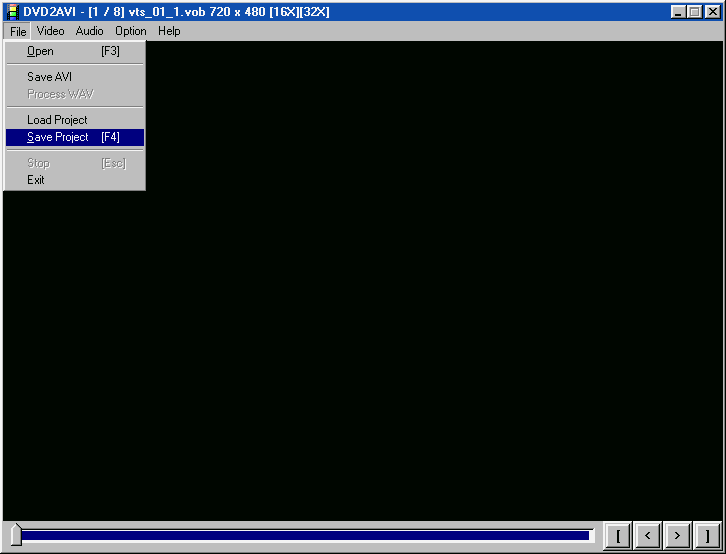
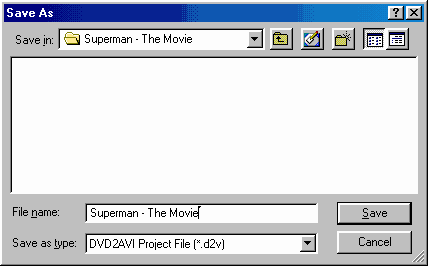
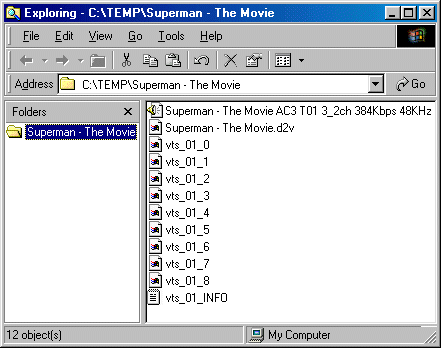
2a/2b/2c - "File"¸Þ´º¿¡¼ "Save Project" (2a)¸¦ ¼±ÅÃÇϽøé, Æ˾÷âÀÌ ¶å´Ï´Ù. ¿©±â¼ »ç¿ëÀÚ´Â ÆÄÀÏÀ̸§À» ¼±ÅÃÇϽǼö ÀÖÀ¾´Ï´Ù (2b). ½Ã°£ÀÌ Àá½Ã °É¸®¸ç, ´ç½ÅÀº Status±Ùó¿¡ RemainÀ» º¸½Ç¼ö ÀÖÀ¾´Ï´Ù. FINISH, ³¡³µÀ¾´Ï´Ù (2c). ÀÌÁ¦ ´ç½ÅÀº ÀÎÄÚµù¿¡ ÇÊ¿äÇÑ ¸ðµç ÆÄÀϵéÀÌ ÀÖ´ÂÁö, È®ÀÎÇÏ½Ã¸é µË´Ï´Ù. (VOB, D2V, WAV (2d)µî).
2a
)
2b
) 2c) 2c)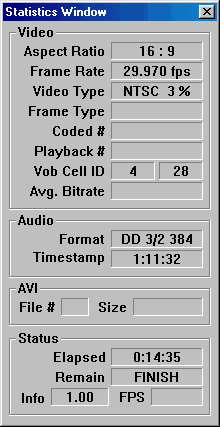
½ºÅÜ 2d - À§ÀÇ ¸ðµç ÀýÂ÷¸¦ Ãæ½ÇÈ÷ µû¸£¼Ì´Ù¸é, ´ç½ÅÀº WAV ÆÄÀÏ°ú D2V ÆÄÀÏÀÌ ÁöÁ¤ÇϽŠÆú´õ¿¡ ÀÖ´Â °ÍÀ» º¸½Ç¼ö ÀÖÀ¸½Ç °Ì´Ï´Ù.
(* ³ëÆ®: Àý´ë·Î VOB ÆÄÀϵéÀ» Áö¿ìÁö ¸¶½Ê½Ã¿À. ÀÌ ÆÄÀϵéÀº ÀÎÄÚµùÇÒ¶§ ÇÊ¿äÇÕ´Ï´Ù. *)
2d
)
===========================================================================================
TMPGEnc - Wizard (v2.50
+)
ÃֽŠ¹öÀüÀÇ TMPGEnc ¿¡´Â »õ·Î¿î ±â´ÉÀÌ Ãß°¡µÇ¾ú´Âµ¥, ÀÌ´Â Ãʺ¸ÀÚ°¡ ½±°Ô »ç¿ëÇÒ ¼ö ÀÖµµ·Ï ÇϱâÀ§ÇØ ¸¸µé¾îÁ³À¾´Ï´Ù. ÀÌ°ÍÀº ¸¶¹ý»ç ¸ðµå·Î, ´ç½ÅÀÌ ½±°Ô »ç¿ëÇÒ¼ö ÀÖµµ·Ï µµ¿ÍÁÙ °Í ÀÔ´Ï´Ù. ¿©±â¼ Àú´Â ÀÌ ¸¶¹ý»ç¸¦ »ç¿ëÇÏ´Â ¹ýÀ» ¸»¾¸µå¸®°ÚÀ¾´Ï´Ù.
½ºÅÜ
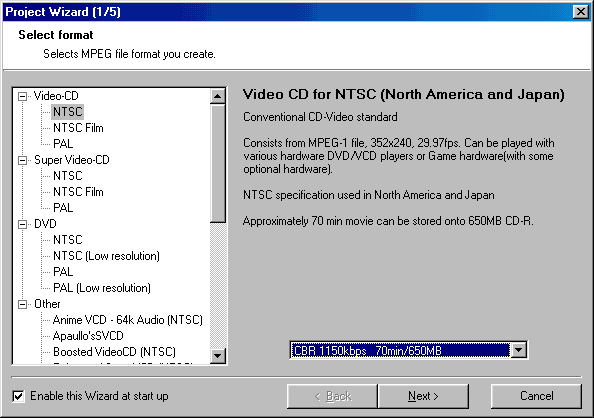
1 - TMPGEncÀ» ¶ç¿ì½Ã°í, ¸¶¹ý»ç¸¦ »ç¿ëÇؼ ´ç½ÅÀÌ »ç¿ëÇÏ°íÀÚ ÇÏ´Â TemplateÀ» ¼±ÅÃÇϽʽÿÀ. ¸¸ÀÏ ¸¶¹ý»ç°¡ ÀÚµ¿À¸·Î ½ÃÀÛµÇÁö ¾Êµµ·Ï ÇØ µÎ¼Ì´Ù¸é, CTRL-W·Î Àç½ÃÀÛ ÇϽǼö ÀÖÀ¾´Ï´Ù. ÀÌ ¿µÈ¿¡¼ Àú´Â "Video-CD NTSC" TemplateÀ» ¼±ÅÃÇÏ¿´À¾´Ï´Ù. "Next"¹öÆ°À» ´©¸£½Ã°í °è¼Ó Çϼ¼¿ä.
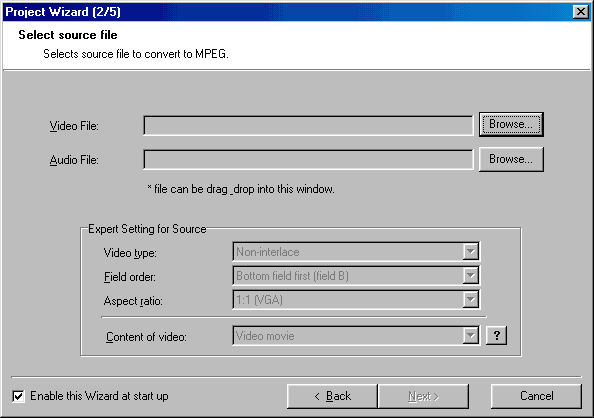
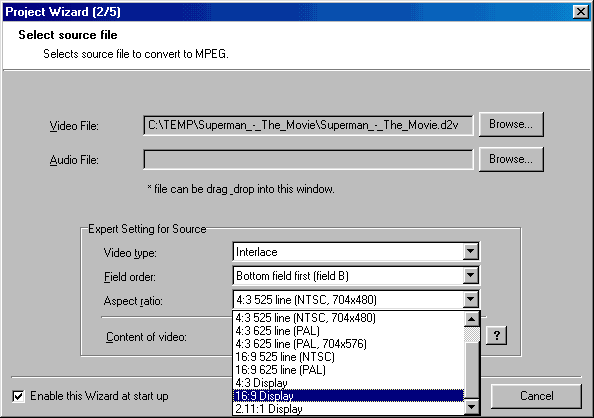
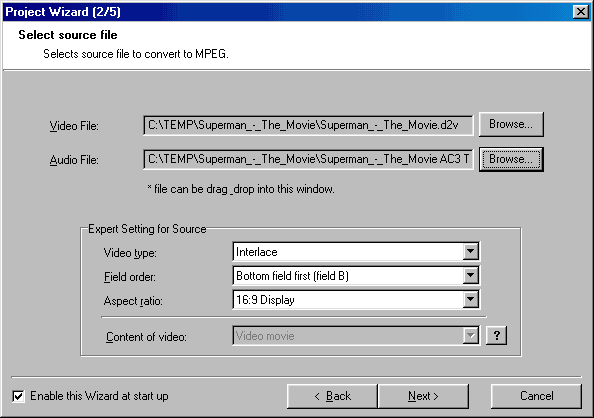
½ºÅÜ 2 - ÀÌ ½ºÅÜ¿¡¼ "Browse"¹öÆ°À» »ç¿ëÇؼ "Video File" (2a) °ú ""Audio File" (2b
) inputÀ» ¼±ÅÃÇØ ÁÖ¼¼¿ä. ¼±ÅÃÇϼ̴ٸé, ´ç½ÅÀº "Video Type"¿É¼Ç°ú "Field
order", ¶Ç "Aspect ratio"¸¦ Á¶Á¤ÇÏ½Ç ¼ö ÀÖ´Â ¸Þ´º°¡ º¸ÀÌ½Ç °Í ÀÔ´Ï´Ù. ÀÌ°÷¿¡¼ ¿µÈ°¡ ¿ÍÀÌµå ½ºÅ©¸°À¸·Î µÇ¾î ÀÖ´ÂÁö, Full ScreenÀ¸·Î µÇ¾î ÀÖ´ÂÁö ¼±ÅÃÇϽô °ÍÀ» ÀØÁö ¸¶½Ã°í, "Next"¹öÆ°À» ´·¯ °è¼ÓÇϽʽÿÀ.
2a
)
2b
)
½ºÅÜ
3 - ÀÌ°÷¿¡¼ ´ç½ÅÀº "Source Range" (3a)¸¦ »ç¿ëÇؼ ¿µÈÀÇ ÀϺκи¸ ÀÎÄÚµù ÇÒ °ÍÀÎÁö, ¶Ç´Â " Clip
frame " À̳ª "Noise reduction"À» »ç¿ëÇÏ½Ç °ÍÀÎÁö Á¤ÇϽǼö ÀÖÀ¾´Ï´Ù. À̰͵éÀº ¼±ÅÃÀûÀÎ Åø ÀÌ°í, ²À »ç¿ëÇÏ½Ç ÇÊ¿ä´Â ¾øÀ¾´Ï´Ù. ´ç½ÅÀÌ ¹«¾ùÀ» ÇÏ·Á´ÂÁö Á¤È®È÷ ¾Ë¶§¸¸ »ç¿ëÇϼ¼¿ä.
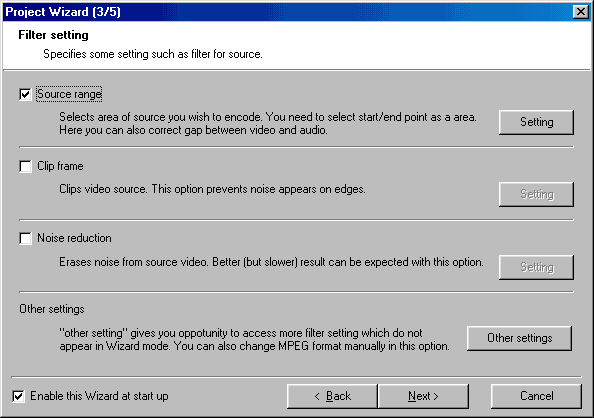
3a
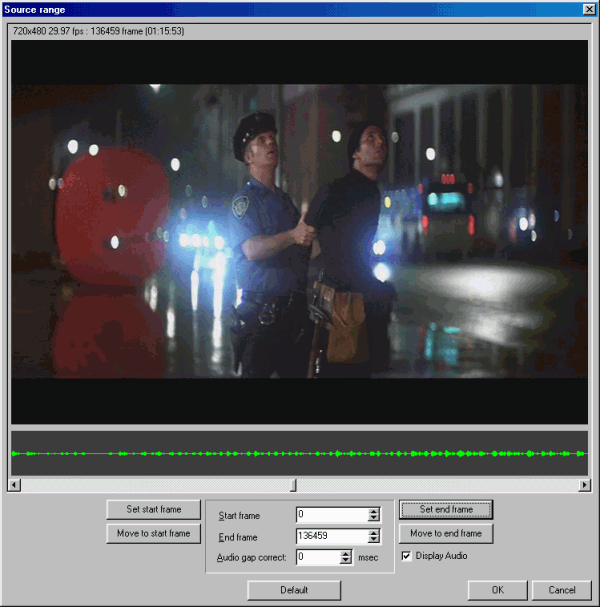
) "Source Range" ¿·¿¡ "Settings" ¹öÆ°À» ´©¸£½Ã°í, ½ÃÀÛ°ú ³¡À» ÁöÁ¤ÇØ ÁÖ¼¼¿ä. ¸Ç À§ ¿ÞÂÊ ³¡¿¡, ÇÁ·¹ÀÓÀÇ ¼ö¿Í ½Ã°£ "136459 frame (01:15:53)"ÀÌ ÀÖ´Ù´Â °ÍÀ» º¸½Ç¼ö ÀÖÀ¸½Ç °Ì´Ï´Ù. ±×³É ½ºÅ©·Ñ ¹Ù¸¦ »ç¿ëÇؼ ¾îµð¼ ²÷°í ½ÍÀºÁö ÁöÁ¤ÇÏ½Ã¸é µË´Ï´Ù.
±â¾ïÇϱâ: ´ç½ÅÀÌ ¸¸ÀÏ Video-CD¸¦ ¸¸µå½Å´Ù¸é, 74ºÐÀÇ ¿µÈ´Â 74ºÐÂ¥¸® ½Ãµð¿¡ µé¾î°¥ °ÍÀÔ´Ï´Ù - ÆÄÀÏÀÇ Å©±â°¡ 740¸Þ°¡¶ó Çصµ ¸»ÀÌÁÒ. ÀÌ°ÍÀº ÀÚÁÖ ÀÖ´Â ÀÏÀ̸ç, ¸Â½À´Ï´Ù. 80ºÐÂ¥¸® ¿µÈ°¡ 80ºÐÀÇ ½Ãµð¿¡ µé¾î°¥ ¶§µµ °°½À´Ï´Ù.
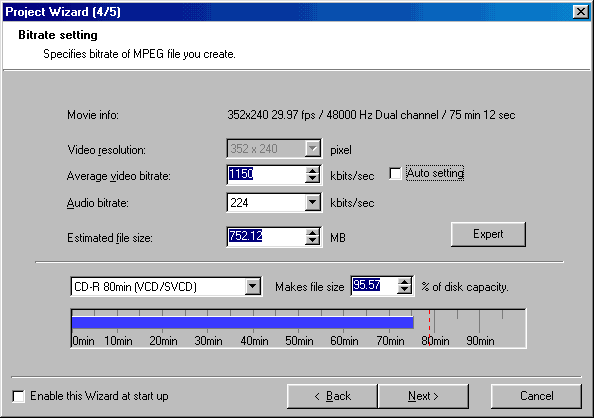
½ºÅÜ
4a - ¾î¶² CDR/DVDR ¸¦ »ç¿ëÇÏ½Ç °ÍÀÎÁö ¼±ÅÃÇϼż TMPGEnc°¡ ÆÄÀÏ Å©±â¸¦ ÀÚµ¿À¸·Î Á¶Á¤ÇÏ°Ô ÇϽʽÿÀ. ±âº»À¸·Î Á¦°øµÇ´Â Standard TemplatesÀ» »ç¿ëÇÒ ¶§´Â, "Expert" ¼¼Æÿ¡¼¸¸ ¼¼ºÎ Á¶Á¤ÀÌ °¡´ÉÇÏÁö¸¸, º»ÀÎÀÌ ½º½º·Î ¸¸µç TempleteÀ» »ç¿ëÇÒ ¶§´Â ÀÌ ½ºÅ©¸°¿¡¼ Á÷Á¢ Á¶Á¤ÀÌ °¡´ÉÇÕ´Ï´Ù.
½ºÅÜ
4b - ¾Õ´Ü°è¿¡¼ Expert ¹öÆ°À» ´·¶´Ù¸é, ÀÌ È¸éÀÌ ¶ß°Ô µÉ °ÍÀÔ´Ï´Ù. ÀÌ È¸é¿¡¼ ´ç½ÅÀº ¿øÇÏ´Â ¸ðµç ¼¼ÆÃÀ» Á¶Á¤ÇÒ¼ö ÀÖÀ» °ÍÀÔ´Ï´Ù. ¾Æ·¡¿¡ ȸéÀº Á¦°¡ 16:9ÀÎ ¿ÍÀÌµå ½ºÅ©¸° ¿µÈ¸¦ º¯È¯Çϱâ À§ÇÑ ¼¼ÆÃÀÌ°í, ¿©±â¼ Àú´Â aspect ratio ¸¦ ±×´ë·Î µÎ¾î ¿ÍÀÌµå ½ºÅ©¸° VCD¸¦ ¸¸µé¾î³»µµ·Ï ÇßÀ¾´Ï´Ù.
³ëÆ®: TMPGEnc ´Â TV¿¡¼ ¿ÍÀÌµå ½ºÅ©¸°À̳ª Ç® ½ºÅ©¸°À¸·Î º¸À̵µ·Ï Á¶Á¤ÇÒ¼ö ÀÖÀ¾´Ï´Ù. ±×·¸°Ô ÇϱâÀ§Çؼ´Â, Settings / AdvancedÀ¸·Î °¡¼Å¼ ¿É¼ÇÀ» ¹Ù²Ù¼Å¾ß ÇÕ´Ï´Ù.
¿µÈ°¡ ¿ÍÀÌµå ½ºÅ©¸°À¸·Î º¸ÀÌ°Ô ÇÏ·Á¸é:
Source aspect = 16:9 Display
Video arrange method = Full Screen (keep aspect ratio 2)
¿µÈ°¡ Ç® ½ºÅ©¸°À¸·Î º¸ÀÌ°Ô ÇÏ·Á¸é:
Source aspect = 4:3 Display
Video arrange method = Full Screen (keep aspect ratio 2)
4b)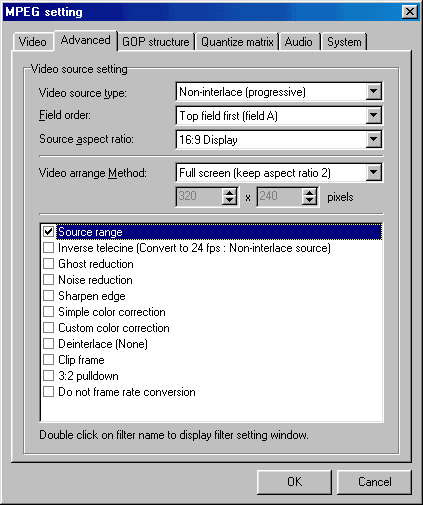
½ºÅÜ
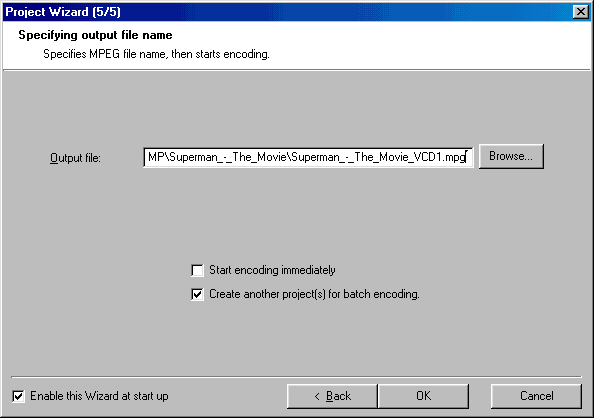
5a - ÀÌÁ¦ "Output file"À̸§À» ÁöÁ¤ÇϽðí, ¸¸ÀÏ "Source Range"À» »ç¿ëÇϼ̴ٸé, °¢ ºÎºÐ¸¶´Ù ´Ù¸¥ À̸§À» »ç¿ëÇϵµ·Ï ÁöÁ¤Çϼ̴ÂÁö È®ÀÎÇØ ÁֽʽÿÀ. ±×¸®°í "Create another project..."À» ¼±ÅÃÇϽøé TMPGEnc°¡ °¢ ºÎºÐº°·Î ÀÛ¾÷À» ¼öÇàÇÒ ¼ö ÀÖ¾î¼ ´õ ½±°Ô ÀÛ¾÷ÇÏ½Ç ¼ö ÀÖÀ¾´Ï´Ù.
½ºÅÜ
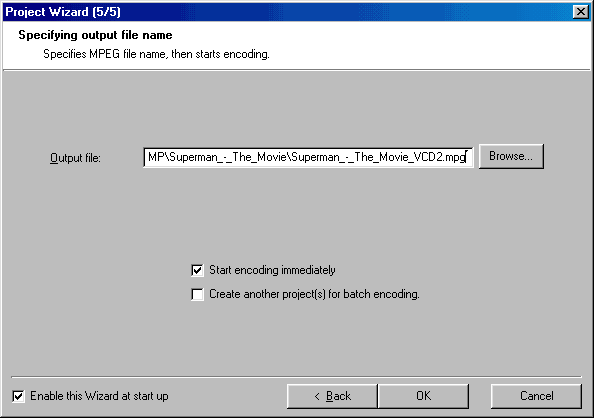
5b - ¸¸ÀÏ ´Ù¸¥ ÇÁ·ÎÁ§Æ®¸¦ ¼öÇàÇϵµ·Ï ÁöÁ¤Çϼ̴ٸé, ¶È°°Àº ¸¶¹ý»ç¸¦ »ç¿ëÇϼż Áö±Ý±îÁö Çϼ̴ø ÀÛ¾÷À» ¹Ýº¹ÇÏ½Ã¸é µË´Ï´Ù. ´Ù¸¥ Á¡Àº, "Source Range
"¿¡¼ ÁöÁ¤ÇϽǶ§ ´Ù¸¥ ºÎºÐÀ» ÁöÁ¤ÇϽô °Í°ú, "Output file"ÀÇ µÎ¹ø°/¼¼¹ø° ºÎºÐ¿¡¼ ù¹ø° ºÎºÐ¿¡ ÁöÁ¤ÇϽŠÆÄÀÏ À̸§°ú ´Ù¸¥ À̸§À» ÁöÁ¤ÇÏ¼Å¾ß ÇѴٴ°ÍÀ» ÀØÁö ¸¶½Ã±â ¹Ù¶ø´Ï´Ù. ±×¸®°í ´Ù ¸¶Ä¡½Å ÈÄ¿¡´Â "Start encoding immediately"¸¦ ´©¸£¼Å¼ ¹Ù·Î ÀÛ¾÷ÀÌ ½ÃÀ۵ǵµ·Ï ÇØ ÁֽʽÿÀ..
½ºÅÜ
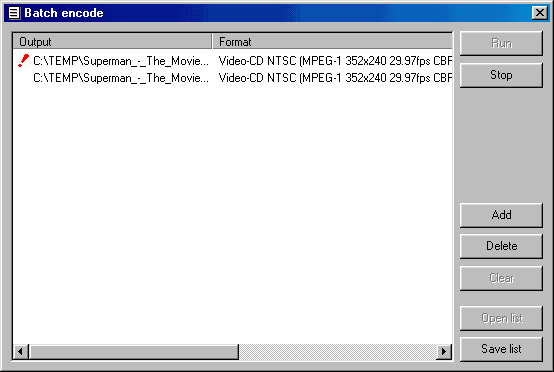
6 - "OK"¹öÆ°À» ´©¸£½Å ÈÄ¿¡´Â, º¯È¯ ÀÛ¾÷ÀÌ ½ÃÀ۵˴ϴÙ. ù¹ø° ÆÄÆ®°¡ ³¡³ ÈÄ¿¡´Â ÀÚµ¿ÀûÀ¸·Î µÎ¹ø° ÆÄÆ®·Î ³Ñ¾î°¥ °ÍÀÔ´Ï´Ù.
.
===========================================================================================
Chapter-X-Tractor
v0.95
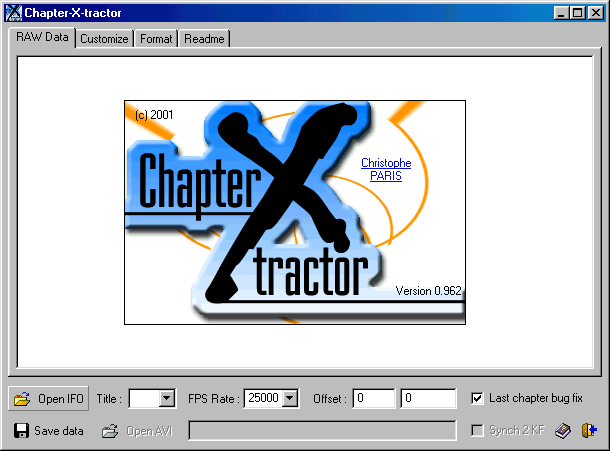
ÀÌ ÇÁ·Î±×·¥Àº DVD ¿µÈÀÇ IFO¸¦ Àоî¼, °¢ éÅÍÀÇ Á¤º¸¸¦ ÀоîµéÀÔ´Ï´Ù. ±×·± ÈÄ, ¶È°°Àº éÅ͸¦ VCD/SVCD¿¡ ¸¸µé¾î³¾ ¼ö ÀÖÀ¾´Ï´Ù. ´ç½ÅÀº ÀÌÈÄ ¸®¸ðÄÜÀ¸·Î éÅÍ¿Í Ã©Å͸¦ ¿À°¡¸ç º¸½Ç¼ö ÀÖ°Ô µË´Ï´Ù.
½ºÅÜ 1a - Chapter-X-Tractor (1a) ¸¦ ½ÇÇàÇϽðí, "Open IFO" ¹öÆ°À» ´©¸£½Ê½Ã¿À.
½ºÅÜ
1b - ¸®ÇÎÇϽŠ¿µÈÀÇ IFOÆÄÀÏÀ» ¼±ÅÃÇϽʽÿÀ.
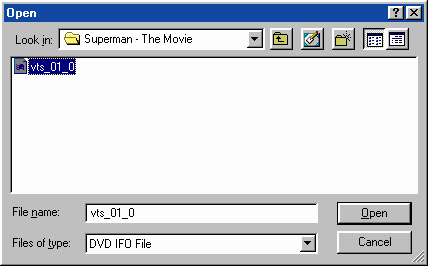
½ºÅÜ
2a - ÀÌÁ¦ "RAW Data"¿¡ ÇÊ¿äÇÑ ¸ðµç µ¥ÀÌÅÍ°¡ º¸ÀÏ °ÍÀÔ´Ï´Ù.
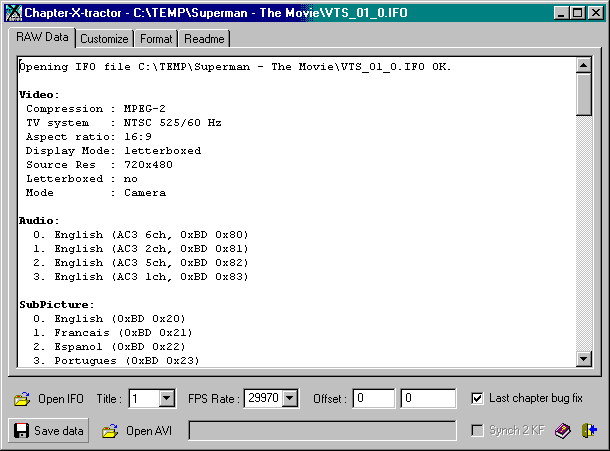
½ºÅÜ
2b - ÀÌÁ¦ "Save data" ¹öÆ°À» ´©¸£½Ã°í, éÅÍ Á¤º¸¸¦ À§ÇÑ ÆÄÀÏÀ̸§À» ÁöÁ¤ÇϽðí ÀúÀåÇϼ¼¿ä.
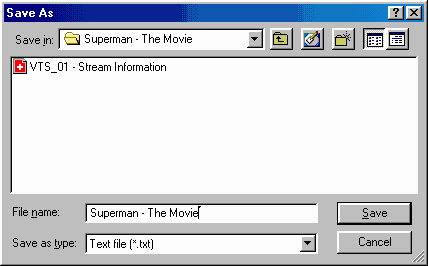
===========================================================================================
VCDEasy
¾ÆÁÖ ½±°í °£´ÜÇÑ ¹æ¹ýÀ¸·Î éÅ͸¦ ¸¸µé¾î ³¾¼ö ÀÖ´Â ÇÁ·Î±×·¥À¸·Î, ÃÖ°íÀÇ °á°ú¸¦ ¸¸µé¾î³»±â À§ÇÑ °ø°³ ÅøÀÔ´Ï´Ù. ÀÌ ÇÁ·Î±×·¥ÀÇ Ã©Å͸µÀº ±²ÀåÈ÷ ½±Áö¸¸, ÇöÀç ³ª¿Â °Íµé Áß ¾ÆÁÖ °·ÂÇÑ ±â´ÉÀ» ³»ÀåÇÏ°í ÀÖÀ¾´Ï´Ù. ÃÖ±Ù ¹öÀü¿¡´Â ¹«·á CDRDao ¸®ÄÚµù ÅøÀ» ³»ÀåÇÏ°í ÀÖ¾î, ÈÙ¾À ½¬¿î ½Ãµð ¸®ÄÚµùÀÌ °¡´ÉÇÕ´Ï´Ù.
½ºÅÜ
1a - VCDEasy¸¦ ¿©½Ã°í, ¸ðµç ¼¼ÆÃÀ» ¸¸µé±â À§ÇÑ ¿µÈ¿¡ ¸ÂÃ߽ŠÈÄ, ¾Æ·¡ÀÇ ¿¹Á¦¸¦ µû¶ó Áֽñ⠹ٶø´Ï´Ù.
(* ³ëÆ®: Cue/BinÆÄÀÏÀÇ À̸§À» ÁöÁ¤ÇϽǶ§, °ø¹éÀÌ ¾øµµ·Ï ÇØ Áֽñ⠹ٶø´Ï´Ù. ÃßÈÄ¿¡ CDRDao¸¦ »ç¿ëÇÏ½Ç ¶§ ¹®Á¦°¡ µÉ ¼öµµ ÀÖÀ¾´Ï´Ù.*)

½ºÅÜ 1b - "Add Files"¹öÆ°À» ´©¸£½Ã°í, ¹æ±Ý ÀÎÄÚµùÀ» ³¡³»½Å ÆÄÀϵéÀ» ¼±ÅÃÇϽñ⠹ٶø´Ï´Ù.

½ºÅÜ 1c - "Volume Label"À» ¿øÇϽô ¿µÈÀÇ Á¦¸ñÀ¸·Î ¹Ù²Ù½Ã°í, "Bin Output File" ÀúÀåÀå¼Ò¸¦ ÁöÁ¤ÇØ Áֽñ⠹ٶø´Ï´Ù.

½ºÅÜ 2 - "Options" ÅÇ¿¡ ´ç½Å¸¸µé°íÀÚ ÇÏ´Â "Album"ÀÇ Á¦¸ñÀ» ½á ÁֽʽÿÀ. ±×¸®°í "Use Playback Control (PBC)"À» üũ ÇØ ÁֽʽÿÀ.

½ºÅÜ 3a - "Chapters" ¸Þ´º¸¦ ´©¸£½Ã°í, ¿©±â¿¡ ´ç½ÅÀÌ ÁöÁ¤ÇÏ°íÀÚ Çϴ éÅÍÁ¤º¸¸¦ Àоî¿À½Ç ¼ö ÀÖÀ¾´Ï´Ù. ¿À¸¥Å¬¸¯ À» Çϼż Æ˾÷¸Þ´º¸¦ ºÒ·¯³»½Å ÈÄ, Smart Ripper ³ª Chapter-X-Tractor¿¡¼ éÅÍÁ¤º¸¸¦ ÀÐ¾î ¿À½Ê½Ã¿À.
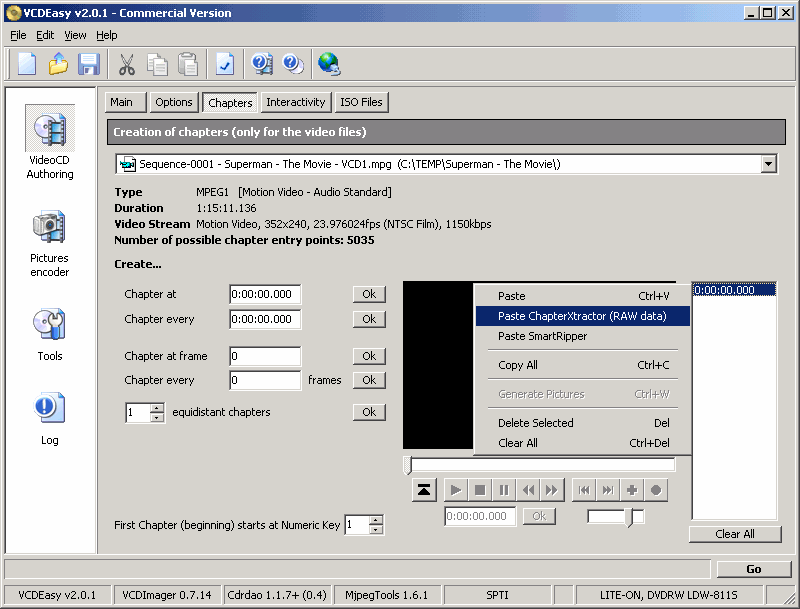
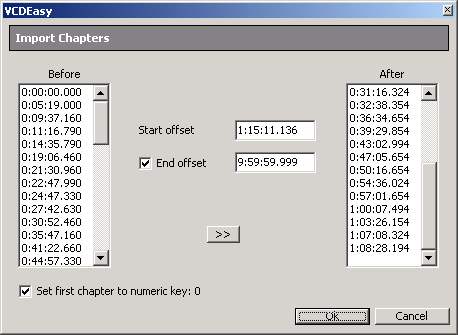
½ºÅÜ 3b - ù¹ø° ºÎºÐÀÇ "Start offset"À» ¼±ÅÃÇϽðí, "End
offset"À» ÁöÁ¤ÇØ ÁֽʽÿÀ. ±×¸®°í "Ok" ¹öÆ°À¸·Î È®ÀÎÇØ Áֽðí¿ä.

½ºÅÜ 4 - "Go" ¹öÆ°À» ´©¸£¼¼¿ä. VCDEasy°¡ MPG ÆÄÀÏÀ» ºÐ¼®ÇÏ°í, ½Ãµð¸¦ ¸¸µé±â À§ÇÑ ÆÄÀÏÀ» »ý¼ºÇÒ °ÍÀÔ´Ï´Ù.

½ºÅÜ 5a - "Main"À¸·Î °¡¼Å¼ "(S)VCD" ¹öÆ°À» ´©¸£½Ã°í, ù¹ø° ºÎºÐÀÌ ¾Æ´Ñ µÎ¹ø° ºÎºÐÀ» ¼±ÅÃÇØ ÁÖ¼¼¿ä.9:39 PM 1/15/2003
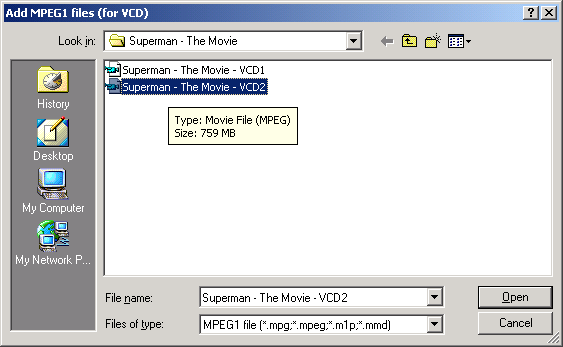
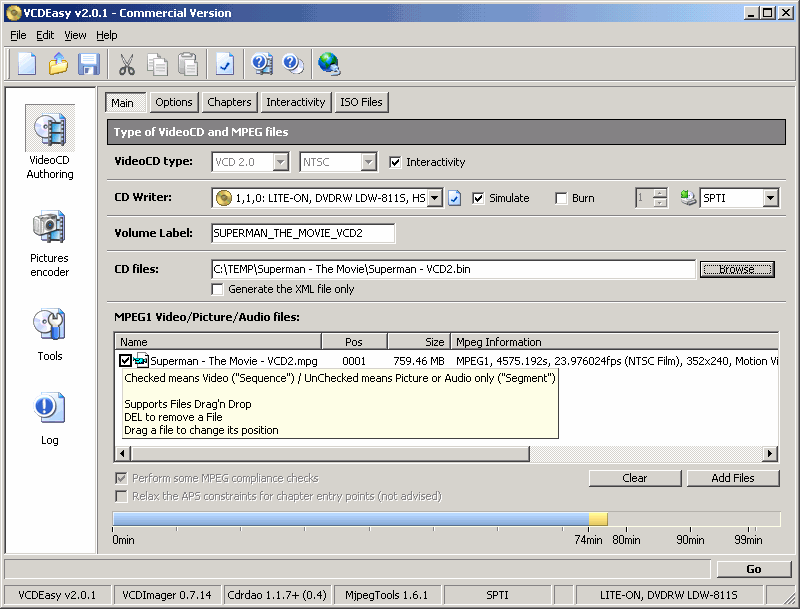
½ºÅÜ 5b - "Bin Output File"ÀÇ ÆÄÀÏÀ̸§À» ¹Ù²Ù¼Å¼ Ȥ½Ã¶óµµ ¾Ö½á ¸¸µç ÆÄÀÏÀÌ µ¤¾î¾º¿öÁöÁö ¾Êµµ·Ï ÇÕ´Ï´Ù.
½ºÅÜ 5c - ½ºÅÜ 3a¿Í 3b¿¡¼ ó·³, ¿µÈÀÇ µÎ¹ø° ºÎºÐÀ» À§ÇÑ Ã©Å͸¦ ¼±ÅÃÇϽðí, À̹ø¿¡ ÀÛ¾÷Çϴ éÅÍ°¡ ¸ÕÀú ÀÛ¾÷ÇϽŠ¸Ç ¸¶Áö¸· éÅÍ ´ÙÀ½ºÎÅÍ ½ÃÀÛÇÏ´ÂÁö È®ÀÎ ÇØ ÁÖ¼¼¿ä (3b). ´Ù µÇ¼ÌÀ¸¸é "Ok" ¹öÆ°À» ´·¯ÁÖ¼¼¿ä.
½ºÅÜ 6 - "Go" ¹öÆ°À» ´©¸£½Ã°í, µÎ¹ø° ÆÄÀÏÀÇ À̹ÌÁö¸¦ ¸¸µé¾î ÁÖ¼¼¿ä.

===========================================================================================
VCDEasy / CDRDao
½ºÅÜ 1 - »õ·Î Á¦ÀÛµÈ À̹ÌÁö¸¦ ¸¸µå½Ã±â À§Çؼ´Â, CDRDo°¡ Á¤È®È÷ ¼³Á¤µÇ¾ú´ÂÁö È®ÀÎÇØ Áֽñ⠹ٶø´Ï´Ù. "Settings"À¸·Î °¡¼Å¼ "CDRDAO" ¸Þ´º¸¦ ¼±ÅÃÇϽŠÈÄ, "CD Writer"¿¡ º»ÀÎÀÌ °¡Áö°í ÀÖ´Â ÀåÄ¡°¡ ¼³Á¤µÇ¾ú´ÂÁö È®ÀÎÇØ Áֽðí, ¼Óµµ¸¦ È®ÀÎÇØ ÁÖ¼¼¿ä. ¸¸ÀÏ 80ºÐÂ¥¸® ½Ãµð°¡ ¾Æ´Ñ ±× ÀÌ»óÀ» »ç¿ëÇϽðíÀÚ ÇÑ´Ù¸é, "Allow Overburn"¿¡ üũµÇ¾î ÀÖ´ÂÁö È®ÀÎÇØ ÁÖ¼¼¿ä.
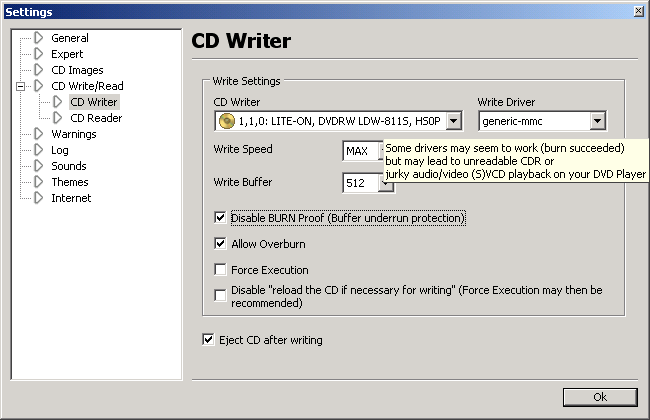
½ºÅÜ 2 - ´ÙÀ½, "Tools" ·Î °¡¼Å¼ À§¿¡ ÀÖ´Â ¸Þ´º·Î ºÎÅÍ "CDRDao Tools"¸¦ ¼±ÅÃÇØ ÁÖ¼¼¿ä. ¿©±â¼ ´ç½ÅÀº "CDRW Áö¿ì±â "¸¦ ÇϽǼö ÀÖÀ¾´Ï´Ù. ¶Ç "CUEÆÄÀÏ ¸¸µé±â ¶Ç´Â TOC CD À̹ÌÁö" ÆÄÀÏÀ» ¼±ÅÃÇÏ½Ç ¼ö ÀÖ°í, "Simulate"¸¸ ÇÏ½Ã°í ¹ö´×À» ÇÏÁö ¾ÊÀ¸½Ç °ÍÀÎÁöµµ ¼³Á¤ÇÏ½Ç ¼ö ÀÖÀ¾´Ï´Ù. " CUE/TOC file" ¹öÆ°À» ´©¸£½Ã°í, ¸¸µé°íÀÚ ÇÏ´Â ½ÃµðÀÇ À̹ÌÁö¸¦ ¼±ÅÃÇϼ¼¿ä.
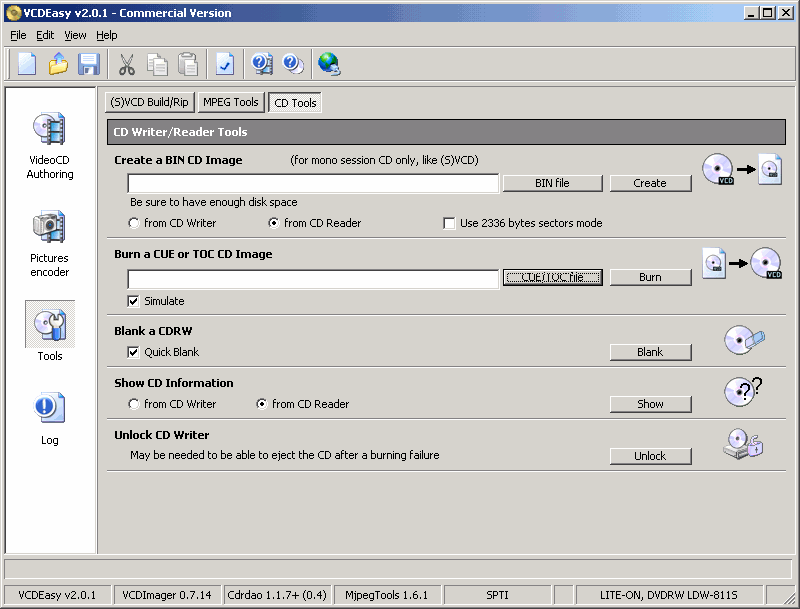
½ºÅÜ 3a - ¿µÈÀÇ Ã¹¹ø° ºÎºÐ À̹ÌÁö¸¦ ¼±ÅÃÇϽŠÈÄ (ÀÌ °æ¿ì, Superman - VCD1.cue), "Burn" ¹öÆ°À» ´©¸£½Ã¸é ½Ãµð Á¦ÀÛÀÌ ½ÃÀ۵˴ϴÙ.
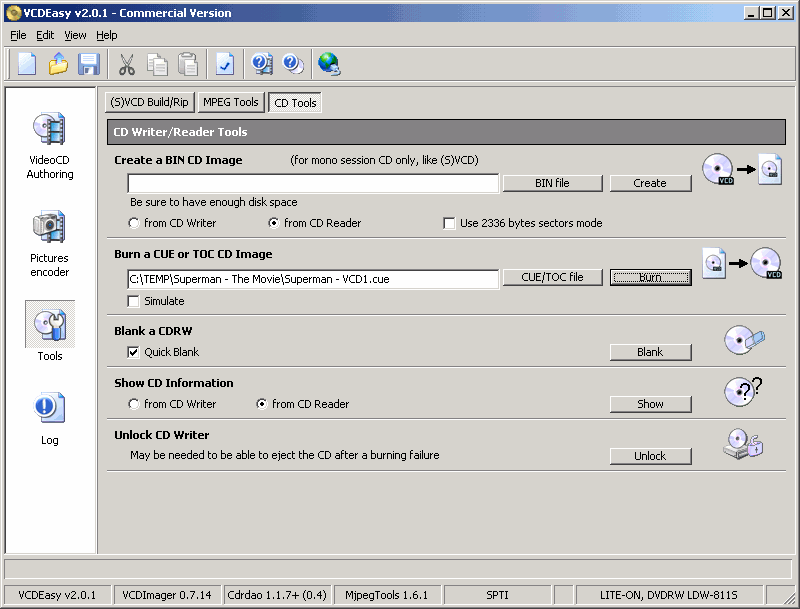
½ºÅÜ 3b - ´Ù ¸¶Ä¡½Å ÈÄ, µÎ¹ø° À̹ÌÁö¸¦ ¼±ÅÃÇϼ¼¿ä (ÀÌ °æ¿ì, Superman -
VCD2.cue). ±×¸®°í "Burn"¹öÆ°À» ´©¸£½Ã°í ½Ãµð Á¦ÀÛÀ» ½ÃÀÛÇϼ¼¿ä.

THE END
===========================================================================================
Troubleshooting
¿©±â¼´Â ¹ß»ý °¡´ÉÇÑ ¸ðµç ¹®Á¦Á¡À» ¸ðµÎ ´Ù·ç·Á°í ÇßÀ¾´Ï´Ù.
1)
TMPGEnc°¡ D2VÆÄÀÏÀ» ÀоîµéÀ̵µ·Ï ÇÏ·Á¸é, »ç¿ëÀÚ´Â ¹Ýµå½Ã TMPGEnc.EXE ÆÄÀÏÀÌ ÀÖ´Â °÷¿¡ VFAPI ¿Í DVD2AVI.VFP
ÆÄÀϵéÀ» º¹»çÇØ µÎ¼Å¾ß ÇÕ´Ï´Ù. ´Ù¸¥ ¹æ¹ýÀº ¾øÀ¾´Ï´Ù. ¸¸ÀÏ ³ªÁß¿¡ D2VÆÄÀÏÀ» TMPGEncÀ¸·Î ¿¼ö ¾øÀ»¶§, ÀÌ·¸°Ô ÇØ µÎ½Ã¸é ³ªÁß¿¡ DVD2AVI¿¡¼ Forced Film ¿É¼ÇÀ» »ç¿ëÇÒ¶§ µµ¿òÀÌ µË´Ï´Ù. (suggested by msfox)
2)¾î¶² DVD¿µÈ´Â ¿Àµð¿À Æ®·¢ÀÌ µÎ¹ø°¿¡ ÀÖÀ¾´Ï´Ù. ¼Ò¸®°¡ Ʋ¸±¶§´Â DVD2AVI·Î µÎ¹ø° Æ®·¢À» ¼±ÅÃÇϼ¼¿ä. ¸¸ÀÏ ¾î¶² ¿Àµð¿À Æ®·¢À» °í¸¦Áö È®½ÅÀÌ ¼Áö ¾Ê´Â´Ù¸é, Chapter-X-Tractor ÅؽºÆ® ÆÄÀÏÀ» ¿°í, È®ÀÎ ÇÏ½Ç ¼ö ÀÖÀ¾´Ï´Ù.
3)¶ÇÇÑ ¾î¶² ¿µÈ¿¡¼´Â ¿Àµð¿ÀÆ®·¢ÀÌ DTS À̾î¼, DVD2AVI °¡ ÄÁ¹öÆ®ÇÒ ¼ö ¾ø´Â °æ¿ì°¡ Àִµ¥, ÀÌ °æ¿ì¿¡´Â ´Ù¸¥ Æ®·¢À» ã¾Æº¸½Ã±â ¹Ù¶ø´Ï´Ù. ´ë°³ÀÇ °æ¿ì, DTS¿Í AC3 µÑ ´Ù Æ÷ÇԵǾî Àֱ⠶§¹®ÀÔ´Ï´Ù. °ü·Ã Á¤º¸¸¦ º¸½Ã·Á¸é, Smart Ripper³ª Chapter-X-Tractor¸¦ »ç¿ëÇϼż AC3Æ®·¢ÀÌ ÀÖ´ÂÁö, ÀÖ´Ù¸é ¾îµð¿¡ ÀÖ´ÂÁö È®ÀÎÇϽñ⠹ٶø´Ï´Ù. ¸¸ÀÏ ÀÖÁö ¾Ê´Ù ÇÏ´õ¶óµµ, µÎ¹ø° Æ®·¢À» ½ÃÇèÇØ º¸¼¼¿ä
.
4)¿µÈ¸¦ ÀÎÄÚµù ÇϽǶ§, »ç¿ëÇϽô ÅÛÇø´ÀÌ ¸Â´Â°ÍÀÎÁö È®ÀÎÇϼ¼¿ä. ÅÛÇø´ÀÌ ´Ù¸¦ °æ¿ì, A/V½ÌÅ©°¡ ¸ÂÁö ¾Ê°Å³ª, ȸéÀÌ À̱׷¯Áö´Â °ÍÀ» °á°ú¸¦ °¡Á®¿Ã¼ö ÀÖÀ¾´Ï´Ù. (¿¹: PAL ¿µÈ¿¡¼ NTSC¸¦ »ç¿ëÇϽðųª, NTSC¿µÈ¿¡¼ PALÀ» »ç¿ëÇϽô °æ¿ì)
5)¿µÈÀÇ VOBÆÄÀÏÀ» Çϵ忡 º¹»çÇϽôµ¥ ¹®Á¦°¡ ¹ß»ýÇÑ´Ù¸é, ASPI¸¦ È®ÀÎÇϽñ⠹ٶø´Ï´Ù. À©µµ¿ì9x/ME¿Í ÇÔ²² Á¦°øµÇ´Â ASPI´Â ¸®Çο¡ ÁÁÁö ¾ÊÀ¸¹Ç·Î ¾÷µ¥ÀÌÆ®¸¦ Çϼ¼¿ä - À©µµ¿ì 2000/XP´Â ASPI°¡ ±âº»À¸·Î ¼³Ä¡µÇ¾î ÀÖÁö ¾Ê½À´Ï´Ù. ÃÖ½ÅÀÇ ASPI¸¦ ´Ù¿î·Îµå ¹Þ¾Æ¼ ¼³Ä¡Çϼ¼¿ä. v4.6 for 98/Me/2000XP
¿ë ASPIµå¶óÀ̹ö´Â ÀÌ°÷¿¡¼ ±¸ÇÏ½Ç ¼ö ÀÖÀ¾´Ï´Ù. (ȸéÀÇ ¸Ç ¾Æ·¡¿¡ ÀÖ¾î¿ä)
6) Smart Ripper³ª ´Ù¸¥ DVDÄ«ÇÇ ÇÁ·Î±×·¥ÀÌ DVD¿µÈ¸¦ ¿Áö ¸øÇÒ °æ¿ì, ´Ù¸¥ DVD ÇÁ·Î±×·¥À¸·Î Çѹø ½ÇÇàÇØ º¸½Ã°í, ´Ù½Ã ½ÃµµÇØ º¸¼¼¿ä.
7)Ä«ÇÇ ÇÁ·Î±×·¥ÀÌ ¾ðÁ¦³ª °¡Àå ±ä Æ®·¢À» ¼±ÅÃÇϱ⠶§¹®¿¡, °æ¿ì¿¡ µû¶ó¼´Â ¾û¶×ÇÑ Å¸ÀÌƲÀ» ¼±ÅÃÇÒ ¼ö ÀÖÀ¾´Ï´Ù. VOB°¡ ÀÎÄÚµù ÇϽðíÀÚ ÇÏ´Â ¿µÈÀÎÁö, ²À È®ÀÎ Çϼ¼¿ä. (¿¹: Pearl Harbor).
Copyright 2000-2004 by Sefy Levy, All Rights Reserved.
Best Regards,
Sefy Levy ,
Certified
Computer Technician.
Èıâ
ÇíÇí... º°°Í ¾Æ´Ñ ³»¿ëÀε¥, ¹ø¿ª¿¡´Â ¹Ý³ªÀý °É·È±º¿ä. ´Ù
Á¦°¡ ºÎÁ·Çؼ ±×·¸ÁÒ.. -_-;; ÀÌ ±ÛÀ» ÀÐÀ¸½Ã´Â ºÐµé²² µµ¿òÀÌ µÇ¾úÀ¸¸é
ÇÕ´Ï´Ù. Á¶¾ð ÀÖÀ¸½Ã¸é °Ô½ÃÆÇ¿¡ ¾Ë·ÁÁֽðí, ±×·¸Áö ¾ÊÀ¸¸é ¸ÞÀÏ ÁÖ¼¼¿ä.
(ÀÌ ±ÛÀ» ÀÐÀ¸½Ã´Â ºÐµé²²¼´Â Á¦ ¸ÞÀÏÀ» ¾Ë°í °è½Ã¸®¶ó »ý°¢ÇÏ°í »ý·«ÇÕ´Ï´Ù.
±×³ðÀÇ ½ºÆÔ¶§¹®¿¡... -_-;;)
ÀÌÁ¦ Æ®·¯ºí ½´Æõµ ´Ù µÇ¾ú°í, ¸®ºä¸¦ Çѹø Çؾ߰ÚÀ¾´Ï´Ù. Ȥ½Ã Ʋ¸°°÷ÀÌ ÀÖ´õ¶óµµ, ÀÌÇØÇØ Áֽñæ.. ^^*
Translated verion 1.2
Jan.11.2003 / Translated by BlueSeptember
|
|

